
Vous rêvez de lancer votre propre business, mais vous ne savez pas par où commencer ? Bonne nouvelle : créer une boutique en ligne avec Shopify n’a jamais été aussi simple, même si vous n’avez jamais écrit une seule ligne de code de votre vie. Et oui, vous avez bien lu : zéro code, zéro stress.
Dans ce guide complet, on va construire ensemble, étape par étape, une boutique professionnelle, belle et surtout prête à générer vos premières ventes. On va parler du compte, du thème, des produits, du design et même des derniers petits détails qui font toute la différence. Vous êtes prêt à devenir e-commerçant ? Alors, on y va !
Table des matières
Pourquoi choisir Shopify pour créer sa boutique en ligne ?
Soyons honnêtes deux secondes. Il existe des dizaines d’outils pour créer un site e-commerce. Alors pourquoi tout le monde, des petites marques artisanales jusqu’aux plus grosses entreprises, choisit Shopify ?
La réponse est simple : Shopify, c’est un peu comme une boîte de Lego. Vous n’avez pas besoin d’être ingénieur pour assembler les pièces. Vous glissez, vous déposez, et votre boutique prend forme devant vos yeux. Pas de code, pas de configuration technique compliquée, pas de mal de tête.
Voici pourquoi créer une boutique en ligne avec Shopify est un choix malin pour un débutant :
- Une interface intuitive. Tout est pensé pour les non-techniciens. Si vous savez utiliser un smartphone, vous savez utiliser Shopify.
- Des thèmes gratuits et magnifiques. On va le voir ensemble, le thème de base s’appelle Horizon et il est franchement bluffant pour un thème gratuit.
- Tout est centralisé. Produits, commandes, clients, paiements, livraisons : tout se gère depuis un seul endroit.
- Une plateforme évolutive. Vous démarrez petit, mais Shopify grandit avec vous, même si vous explosez les ventes (on vous le souhaite !).
- Un support disponible. Si vous bloquez à un moment, vous n’êtes jamais vraiment seul.
Et la meilleure nouvelle de toutes ? Vous pouvez tester la plateforme avant de vous engager. Il suffit de cliquer sur le bouton ci-dessous pour démarrer votre essai.
Étape 1 : Créer son compte Shopify et démarrer son essai
C’est le moment de se lancer pour de vrai. Promis, ça prend moins de temps que de commander un café.
Pour commencer, cliquez sur le lien officiel Shopify ci-dessous. Vous allez être redirigé vers la page d’inscription, où vous pourrez profiter d’une offre découverte : quelques jours d’essai totalement gratuits, suivis de plusieurs mois à un tarif symbolique avant de passer au tarif normal. (Petite précision honnête : les conditions exactes de cette offre évoluent régulièrement chez Shopify, donc jetez toujours un œil rapide aux détails affichés sur la page au moment de votre inscription.)
Voici ce qu’il faut faire concrètement :
- Cliquez sur « Démarrer gratuitement ».
- Inscrivez-vous avec votre adresse e-mail (ou votre compte Google).
- Choisissez un mot de passe sécurisé.
- Renseignez vos informations de carte bancaire pour débloquer l’offre de lancement.
Petite remarque amicale ici : si vous voulez vraiment ne rien payer du tout pendant la période d’essai, vous pouvez aussi tester la plateforme sans entrer de carte, mais certaines fonctionnalités resteront verrouillées. Mon conseil ? Profitez de l’offre de lancement à petit prix. Vous débloquez tout, et le risque financier reste minuscule.
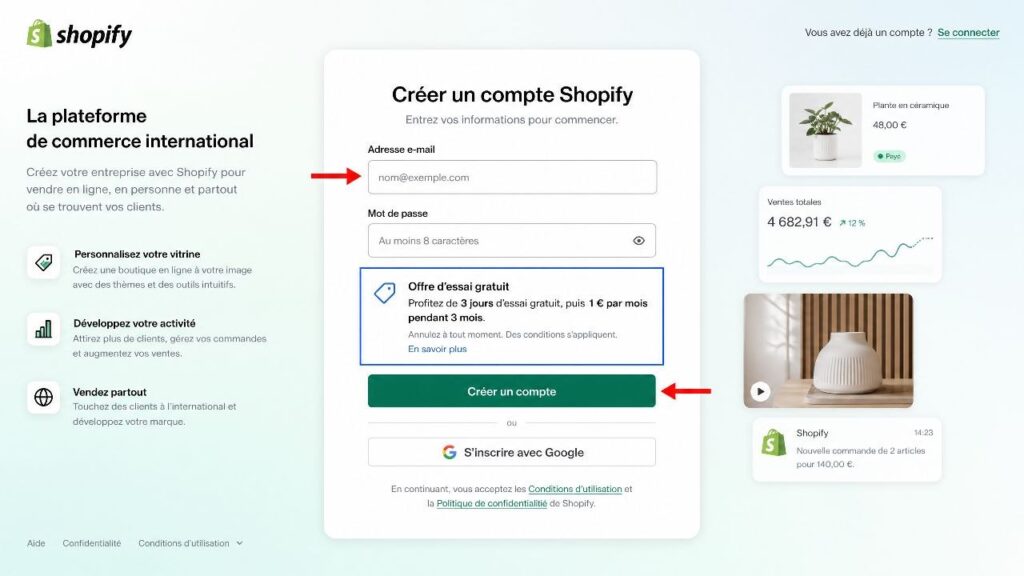
Une fois votre compte créé, on passe à la suite : le choix du forfait.
Étape 2 : Choisir le bon forfait Shopify pour débuter
Ici, pas de panique : quand on commence en e-commerce, on ne va pas se ruiner avec le forfait le plus cher. C’est un peu comme acheter une voiture : si vous débutez, pas besoin de prendre tout de suite le modèle haut de gamme avec toutes les options.
Shopify va vous proposer plusieurs forfaits. Pour un débutant qui lance sa première boutique, le forfait le moins cher est largement suffisant. Il vous donne accès à tout ce qu’il faut pour vendre vos premiers produits : gestion des produits, des commandes, des clients et des paiements en ligne.
Une option supplémentaire risque de vous être proposée juste après (souvent liée à des fonctionnalités avancées). Pour débuter, vous pouvez tranquillement cliquer sur « Plus tard ». Vous pourrez toujours l’ajouter plus tard si votre boutique grandit.
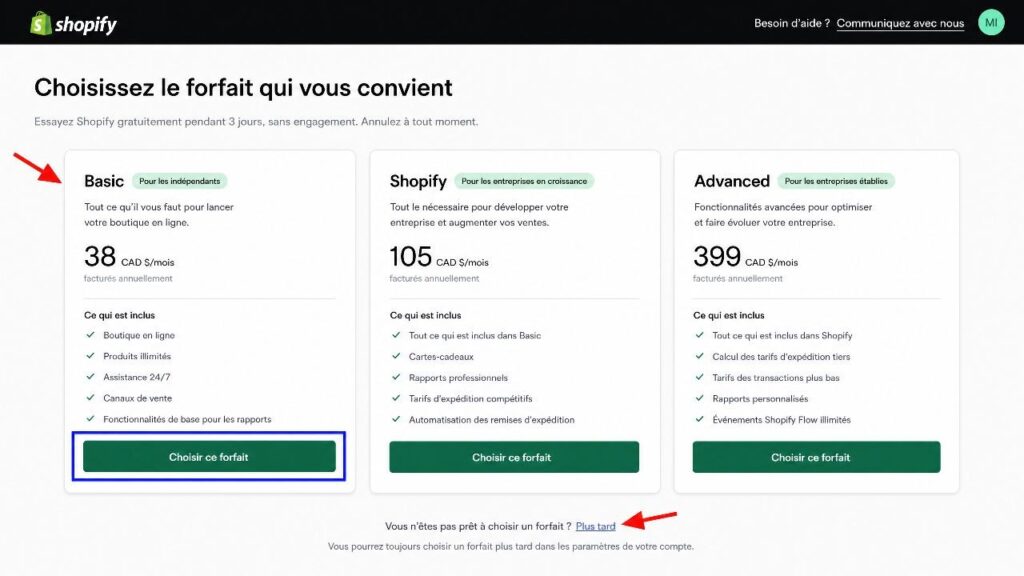
Pas besoin non plus de configurer tous les détails dès maintenant. Le formulaire de personnalisation qui apparaît peut être passé : on va tout faire ensemble, étape par étape, dans ce guide.
Étape 3 : Faire un petit tour du tableau de bord
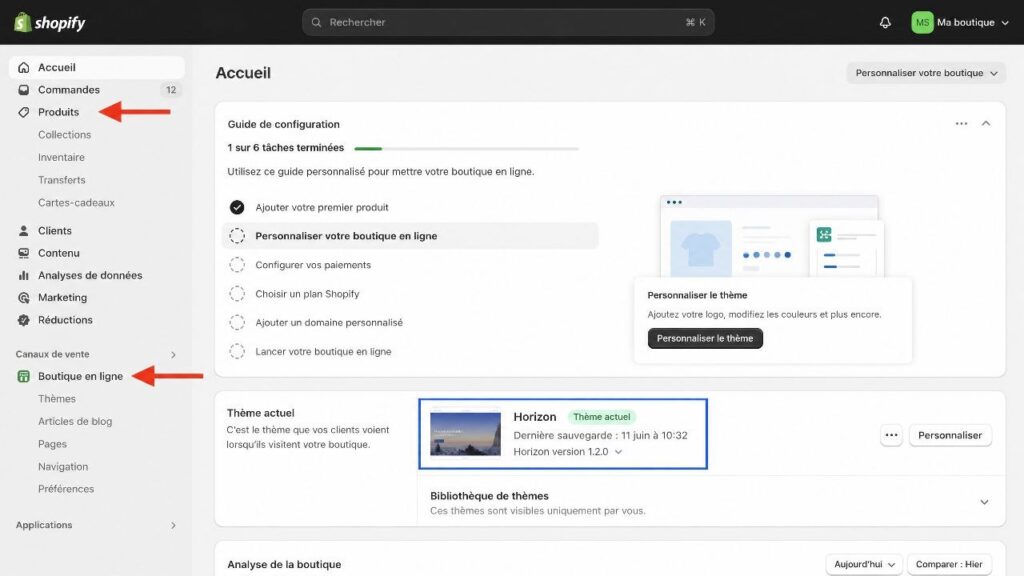
Vous voilà enfin sur le tableau de bord Shopify. Première impression ? C’est propre, c’est clair, et franchement, il n’y a aucun piège caché.
Sur la gauche, vous avez une barre de menu qui regroupe tout ce qu’il vous faut :
- Commandes : pour suivre les ventes en temps réel.
- Produits : pour ajouter et gérer votre catalogue.
- Clients : pour voir qui achète chez vous.
- Marketing : pour créer des campagnes et des codes promo.
- Contenu : pour gérer vos images et vos pages.
- Boutique en ligne : c’est ici que la magie visuelle se passe.
Avant de foncer tête baissée, faites un petit état des lieux. Allez dans « Boutique en ligne » pour voir où vous en êtes. Au départ, votre boutique est complètement vierge, et c’est tout à fait normal. C’est exactement comme une toile blanche avant de peindre votre tableau.
Vous remarquerez que Shopify utilise par défaut un thème nommé Horizon, gratuit et déjà très qualitatif. Il existe aussi une boutique de thèmes payants (souvent entre 300 et 400 €), mais entre nous : pour débuter, le thème gratuit suffit largement. On va même le transformer en quelque chose de magnifique, sans dépenser un centime de plus.
Étape 4 : Choisir et explorer son thème Shopify
Le thème, c’est l’habit de votre boutique. C’est ce que vos visiteurs voient en premier, et on sait tous qu’une première impression compte énormément. Imaginez deux magasins physiques identiques en termes de produits : l’un est rangé, lumineux et chaleureux, l’autre est en désordre. Lequel inspire le plus confiance ?
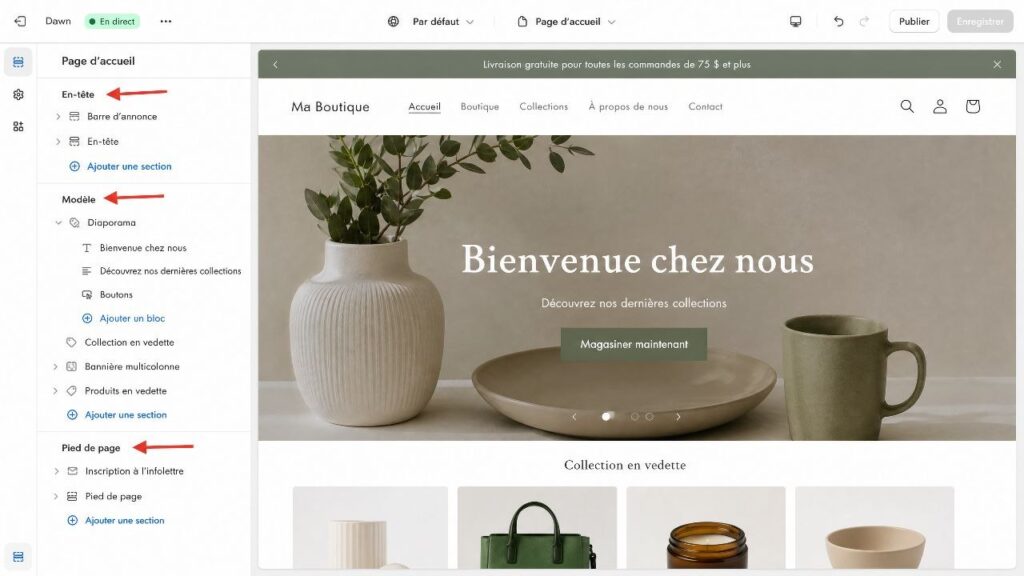
Pour modifier votre thème, rendez-vous dans « Boutique en ligne », puis cliquez sur « Modifier le thème ». Vous arrivez alors dans l’éditeur visuel de Shopify, aussi appelé le « theme editor ».
Concrètement, votre site est composé de trois grandes zones :
- Le header (l’en-tête) : c’est la zone du haut, avec votre logo et votre menu.
- Le modèle : c’est le contenu central de chaque page, qui change selon la page visitée.
- Le footer (le pied de page) : la zone du bas, identique sur toutes les pages.
Petite info utile : si vous modifiez le header ou le footer, le changement s’applique automatiquement à toutes vos pages. Pratique, non ? Ça vous évite de tout refaire dix fois.
Étape 5 : Construire la structure de sa page d’accueil
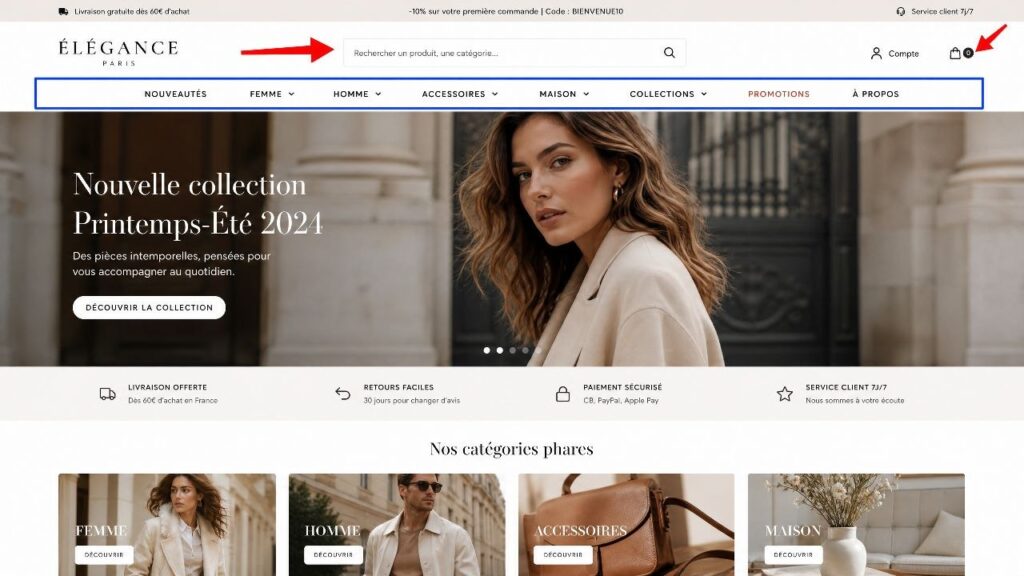
Maintenant, on s’attaque à la pièce maîtresse : la page d’accueil. C’est un peu la vitrine de votre boutique, celle qui doit donner envie d’entrer (et surtout, d’acheter).
L’astuce, c’est de commencer par ajouter les bonnes sections, sans encore se soucier du design. On verra la décoration juste après. Voici un ordre qui fonctionne très bien pour une boutique professionnelle et optimisée pour la conversion :
- Une bannière principale (la fameuse « zone héros », tout en haut).
- Une collection vedette en carrousel, pour présenter vos produits stars de façon dynamique.
- Une bannière secondaire, idéale pour un appel à l’action fort.
- Une section image avec texte, pour raconter une histoire ou présenter un produit en détail.
- Une liste de collections en mode « bento », ce style de cartes empilées très moderne qu’on voit partout en 2026.
- Une section avec des icônes, pour rassurer (livraison gratuite, paiement sécurisé, etc.).
Pour ajouter une section, c’est tout simple : vous cliquez sur « Ajouter une section », vous choisissez celle qui vous plaît dans la liste, et hop, elle apparaît instantanément sur votre page. Pour la supprimer, un petit clic sur l’icône de la poubelle fait l’affaire.
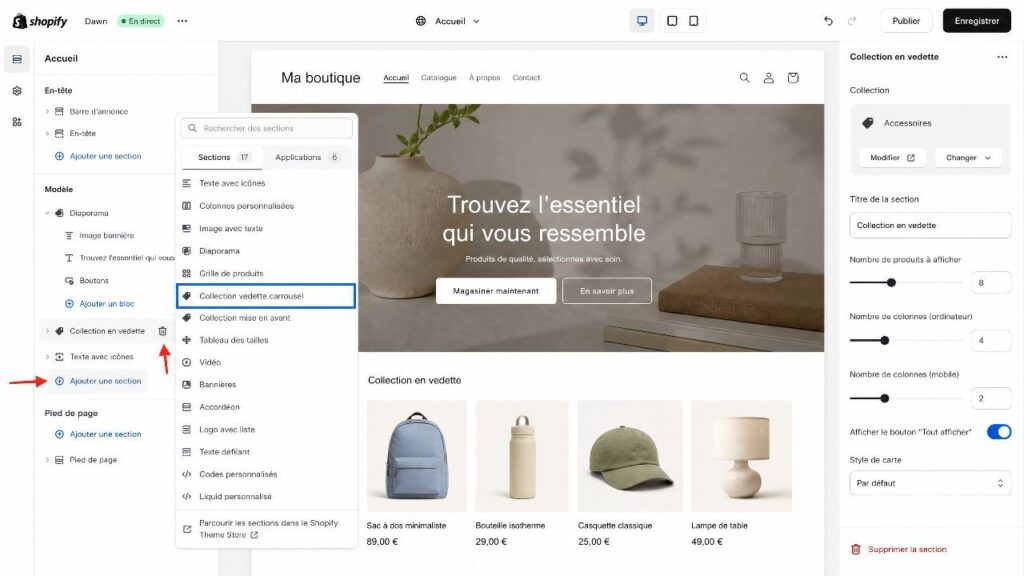
Ne vous inquiétez pas si, à ce stade, votre page ressemble encore à un squelette sans habillage. C’est totalement normal. On pose juste les fondations avant de décorer la maison.
Étape 6 : Ajouter ses produits et créer ses collections
On arrive à l’étape que tout le monde attend : remplir sa boutique de vrais produits !
Comment ajouter un produit sur Shopify
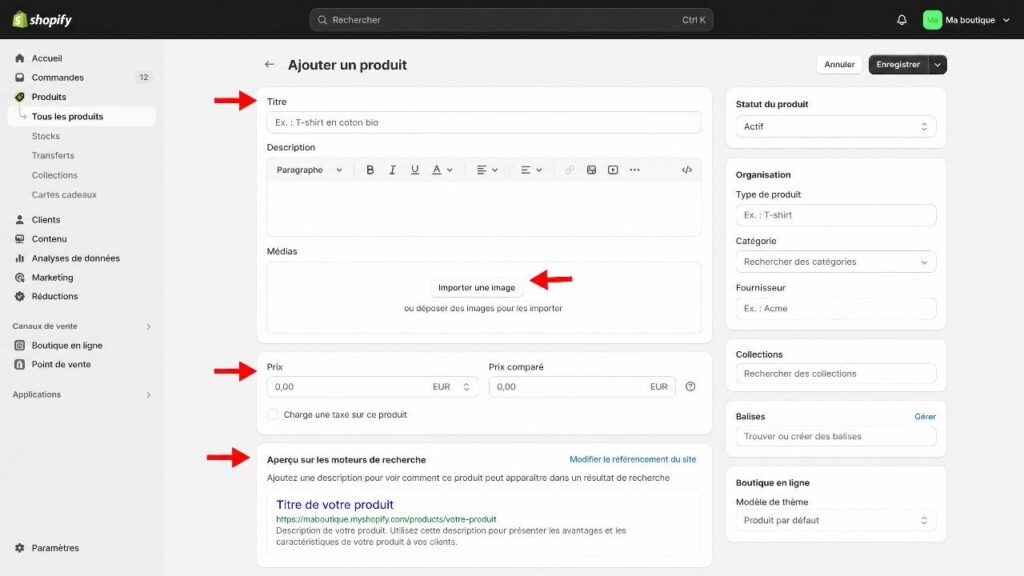
Rendez-vous dans l’onglet « Produits », puis cliquez sur « Ajouter un produit ». Voici les informations à renseigner :
- Le titre du produit (soyez clair et précis).
- La description, qui doit donner envie d’acheter.
- Une ou plusieurs images de qualité.
- Le prix de vente.
- La quantité en stock, pour que Shopify la décompte automatiquement à chaque vente.
- Les variantes, si votre produit existe en plusieurs tailles ou couleurs.
Petit conseil malin : pensez aussi à modifier l’aperçu pour les moteurs de recherche (le petit crayon en bas de la fiche produit). C’est ce qui s’affichera sur Google quand quelqu’un tombera sur votre produit dans une recherche. Un bon référencement commence ici, dès la création de votre fiche !
Comment créer des collections pour organiser sa boutique
Une collection, c’est tout simplement une catégorie. Pensez à un magasin de vêtements : il y a un rayon t-shirts, un rayon pantalons, un rayon accessoires. Vos collections, c’est exactement la même logique, mais en ligne.
Pour en créer une, allez dans l’onglet « Collections », juste sous « Produits ». Une astuce que j’adore particulièrement : créez en priorité une collection appelée « Mise en avant ». Elle vous permettra de regrouper vos produits stars, ceux que vous voulez absolument montrer en premier sur votre page d’accueil.
Ensuite, créez vos vraies catégories de produits (par exemple : « T-shirts », « Accessoires », « Collection été »), ajoutez une belle image pour chacune, et enregistrez.
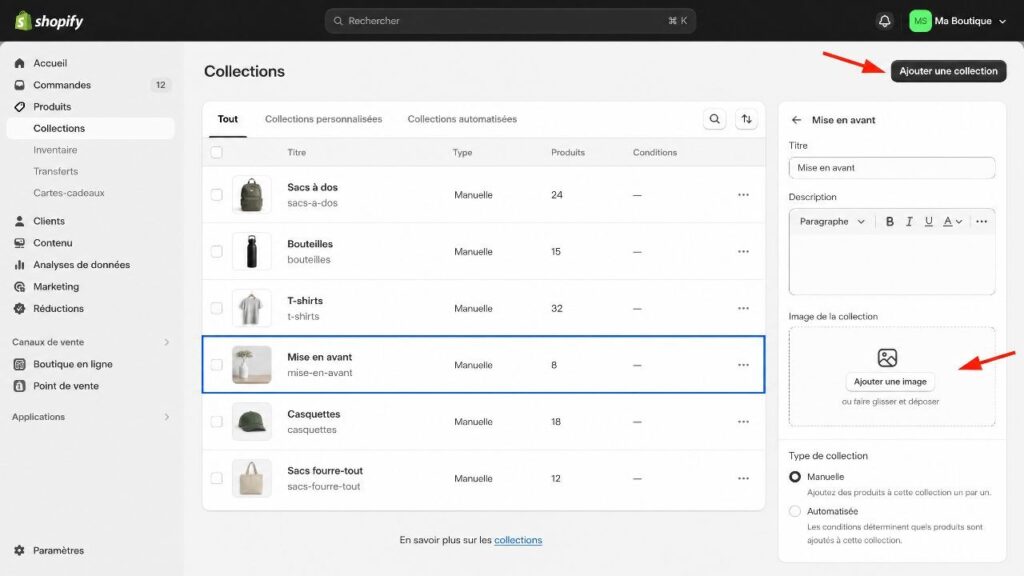
Une fois vos collections créées, n’oubliez pas une étape essentielle : assigner chacun de vos produits à sa bonne collection. Ouvrez chaque fiche produit, et cochez la collection correspondante. C’est un peu fastidieux au début, mais ça en vaut vraiment la peine pour offrir une navigation claire à vos visiteurs.
Étape 7 : Designer sa boutique comme une vraie pro
C’est sans doute le moment le plus excitant : transformer votre structure brute en une boutique qui respire le professionnalisme. C’est exactement comme rénover un appartement vide. Une fois les murs en place, place à la peinture, aux meubles et à la déco.
Choisir une typographie cohérente
Première étape : la typographie. Rendez-vous dans « Paramètres du thème », puis « Typographie ». Mon conseil de débutant à débutant : n’utilisez pas dix polices différentes. Une seule typographie, bien choisie, suffit largement pour un rendu élégant et homogène. Des polices modernes et lisibles fonctionnent très bien pour une boutique e-commerce.
Personnaliser le header et la barre d’annonce
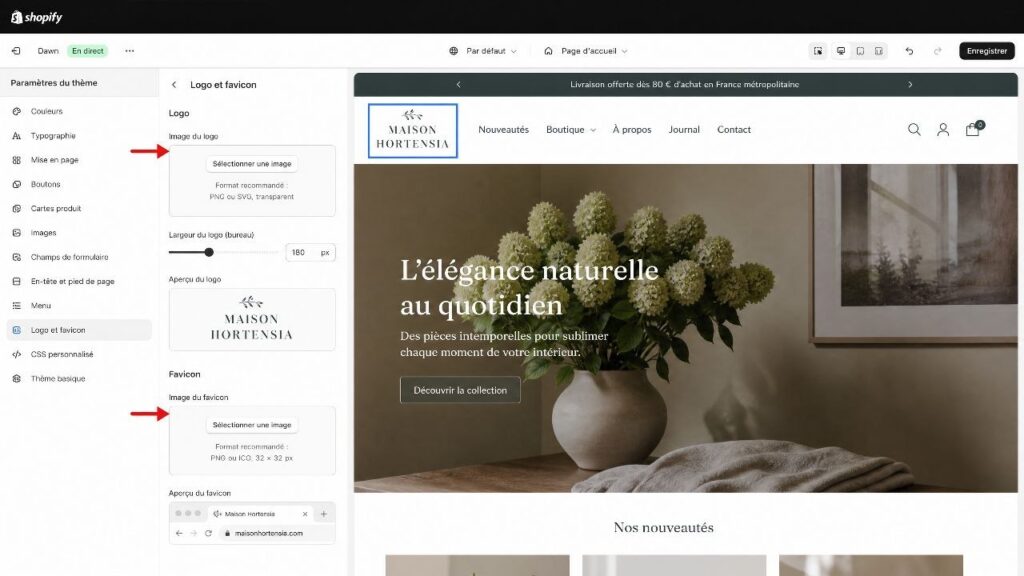
Le header, c’est la première chose vue par vos visiteurs. Profitez de la barre d’annonce (tout en haut de la page) pour afficher un message fort : livraison gratuite, code promo, ou argument de réassurance. C’est un détail simple, mais redoutablement efficace pour capter l’attention en une fraction de seconde.
N’oubliez pas non plus d’ajouter votre logo et votre favicon (la petite icône qui apparaît dans l’onglet du navigateur). C’est un détail, mais ce sont justement les détails qui font la différence entre une boutique amateur et une boutique qui inspire confiance.
Travailler la bannière principale (la zone héros)
C’est ici que se joue votre première impression. Ajoutez une belle image d’arrière-plan, un titre percutant, et un bouton d’appel à l’action clair (par exemple : « Découvrir la collection »). Pour un rendu encore plus pro, ajoutez une légère superposition de couleur sur votre image : ça permet au texte de bien ressortir, tout en gardant un style élégant.
Harmoniser les couleurs de toute la boutique
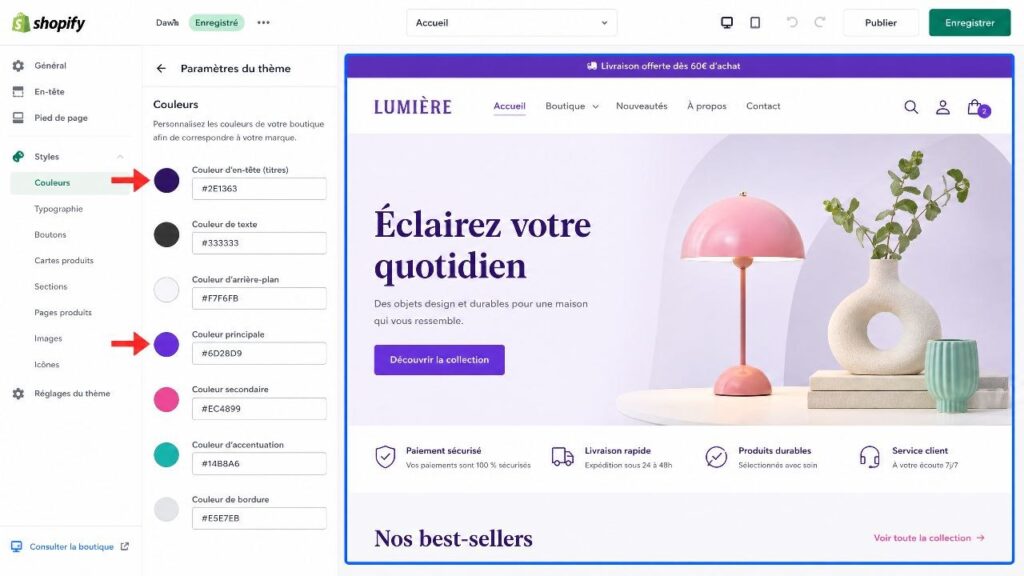
Allez dans « Paramètres du thème », puis « Couleurs ». Vous allez voir plusieurs « nuanciers » (des palettes de couleurs prédéfinies). Modifiez-les pour qu’ils reflètent votre identité de marque : la couleur de vos titres, de vos boutons, et de vos arrière-plans. Une boutique avec des couleurs cohérentes du début à la fin donne instantanément une impression de sérieux et de professionnalisme.
Ne pas oublier le pied de page (footer)
Le footer mérite aussi un peu d’attention. Ajoutez un formulaire d’inscription à votre newsletter, un menu de navigation, et les liens vers vos réseaux sociaux. C’est souvent la dernière chose que vos visiteurs voient avant de partir : autant en profiter pour les retenir une dernière fois !
Étape 8 : Peaufiner les pages essentielles
Une boutique en ligne, ce n’est pas qu’une page d’accueil. Il y a aussi d’autres pages indispensables qui rassurent vos visiteurs et les guident vers l’achat.
La page Contact
Vos visiteurs doivent pouvoir vous joindre facilement. Sur Shopify, le formulaire de contact est déjà intégré : les messages envoyés arrivent directement dans votre boîte e-mail. Profitez-en pour ajouter une belle bannière en haut de cette page, avec un titre clair comme « Nous contacter ».
La page Catalogue
C’est la page qui regroupe tous vos produits. Pensez à agrandir un peu les cartes produits et à arrondir légèrement les bords des images : ce sont des détails visuels qui paraissent minimes, mais qui donnent un rendu beaucoup plus moderne et soigné.
La page À propos
Cette page est sous-estimée par beaucoup de débutants, et c’est une erreur. Vos visiteurs veulent savoir qui se cache derrière la marque. Racontez votre histoire, vos valeurs, votre mission. Les gens n’achètent pas seulement un produit : ils achètent une histoire à laquelle ils ont envie de croire.
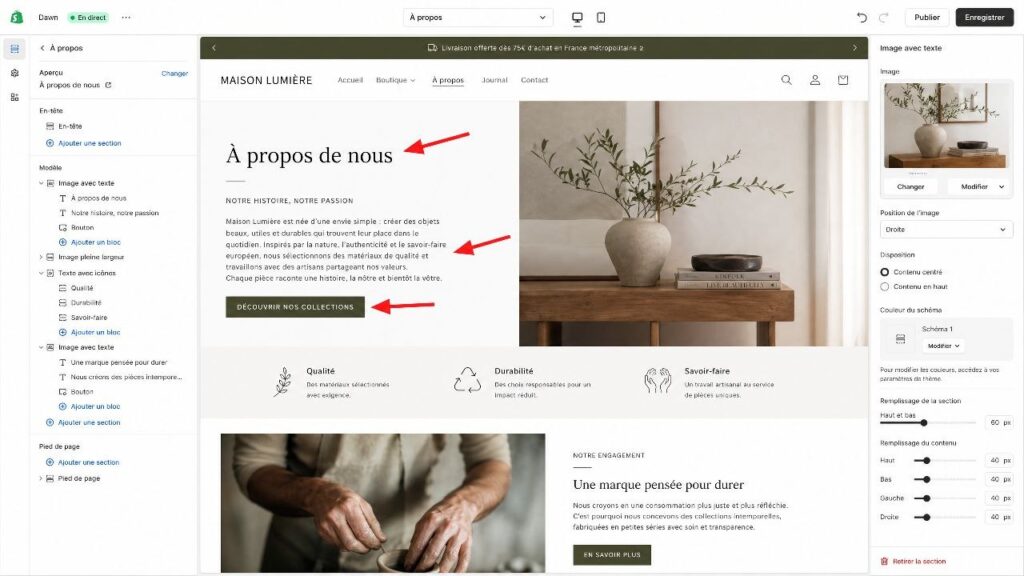
Astuce de gain de temps : vous n’avez pas besoin de tout recréer depuis zéro à chaque page. Copiez simplement les sections déjà designées sur votre page d’accueil, collez-les sur la nouvelle page, et adaptez juste le texte et les images. C’est beaucoup plus rapide, et ça garantit une cohérence visuelle parfaite entre toutes vos pages.
Ne pas oublier le menu de navigation
Une fois vos pages créées, ajoutez-les à votre menu principal (allez dans « Contenu », puis « Menu »). Pensez aussi à créer des menus spécifiques pour votre footer, avec vos catégories de produits et vos pages importantes. Une navigation claire, c’est la garantie que vos visiteurs ne se perdent jamais sur votre site.
Étape 9 : Paramétrer paiements, livraison et mentions légales
On y est presque ! Cette étape est peut-être moins « fun » visuellement, mais elle est absolument indispensable pour que votre boutique soit légale et fonctionnelle.
Configurer les paiements pour créer une boutique en ligne Shopify
Rendez-vous dans « Paramètres », puis « Paiements ». C’est ici que vous activez Shopify Payments (ou un autre fournisseur de paiement), pour pouvoir réellement encaisser l’argent de vos clients. Vous devrez renseigner vos informations bancaires et professionnelles. Pas d’inquiétude, Shopify vous guide pas à pas à chaque étape.
Définir vos frais de livraison
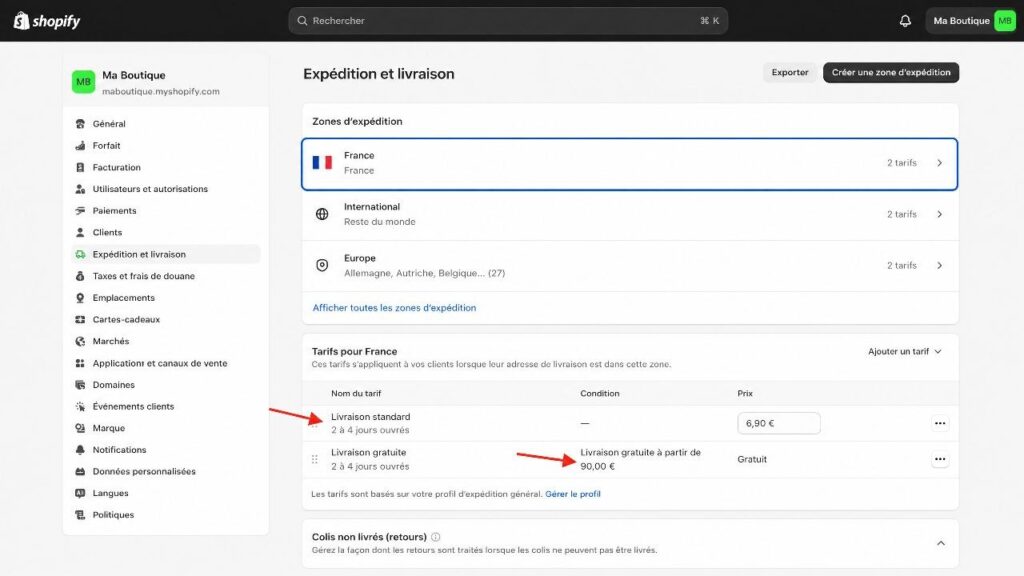
Dans « Paramètres », puis « Expédition et livraison », vous pouvez définir vos zones de livraison et vos tarifs. Mon conseil : proposez la livraison gratuite à partir d’un certain montant d’achat (par exemple, 50 ou 100 €). C’est un excellent levier psychologique pour encourager vos clients à ajouter un produit de plus à leur panier.
Ajouter les mentions légales obligatoires
C’est une étape qu’on ne peut absolument pas zapper. Votre boutique doit obligatoirement afficher :
- Une politique de confidentialité (générée automatiquement par Shopify).
- Des mentions légales.
- Des conditions générales de vente.
Rendez-vous dans « Paramètres », puis « Politiques ». Shopify vous propose des modèles prêts à l’emploi que vous n’avez plus qu’à compléter avec vos informations personnelles ou professionnelles. C’est rapide, mais c’est obligatoire : ne sautez surtout pas cette étape.
Étape 10 : Acheter son nom de domaine et publier sa boutique
On arrive à la dernière marche, celle qui rend tout réel : la publication de votre boutique en ligne.
Choisir et acheter un nom de domaine pour créer une boutique en ligne Shopify
Le nom de domaine, c’est l’adresse de votre boutique sur Internet. Un peu comme l’adresse postale de votre magasin physique. Sans elle, personne ne peut vous trouver facilement. Rendez-vous dans « Paramètres », puis « Domaines », et cliquez sur « Acheter un nouveau domaine ». Tapez le nom souhaité, vérifiez sa disponibilité, et achetez-le directement depuis Shopify. C’est généralement très abordable, autour de quinze euros par an.
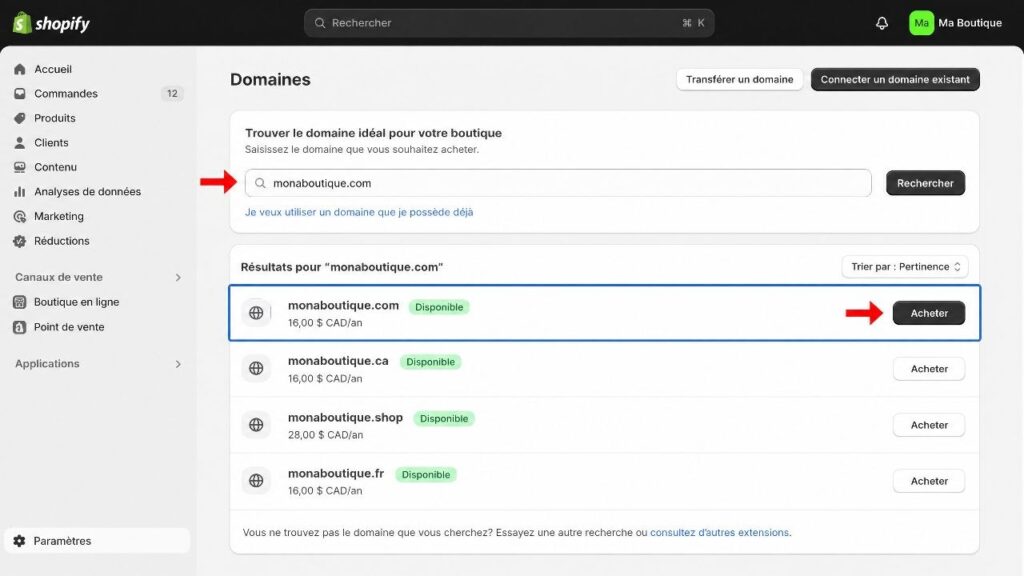
Petite info pratique : une fois le domaine acheté, comptez environ dix à quinze minutes pour qu’il soit activé. Un e-mail de confirmation vous sera envoyé pour valider l’enregistrement. Une fois validé, votre nom de domaine est officiellement connecté à votre boutique.
Publier sa boutique en ligne
Dernière étape, la plus excitante de toutes : retirer le mot de passe de protection de votre boutique (présent par défaut pendant la construction) pour la rendre visible et accessible à tout le monde. Allez dans « Boutique en ligne », puis désactivez la protection par mot de passe.
Et voilà : votre boutique est officiellement en ligne, ouverte au monde entier, prête à accueillir ses premiers visiteurs et, on l’espère très fort pour vous, ses premières ventes !
Nos conseils bonus pour créer une boutique en ligne Shopify
Avant de vous laisser filer, voici quelques conseils en bonus, glanés au fil de l’expérience :
- Soignez vos photos produits. Une belle photo vend mieux qu’un long discours.
- Testez votre site sur mobile. La majorité de vos visiteurs viendront depuis leur téléphone. Heureusement, le thème gratuit Horizon est déjà très bien adapté au mobile.
- Utilisez la collection « Mise en avant ». Elle vous permet de garder le contrôle total sur ce que vos visiteurs voient en premier.
- Pensez référencement dès le départ. Titres clairs, descriptions optimisées : Google adore le contenu bien structuré.
- Ne visez pas la perfection immédiate. Votre boutique évoluera avec le temps. L’essentiel, c’est de vous lancer.
Et si vous hésitez encore à passer à l’action, rappelez-vous une chose : le meilleur moment pour démarrer, c’était hier. Le deuxième meilleur moment, c’est maintenant.
FAQ : vos questions pour créer une boutique en ligne Shopify
Faut-il savoir coder pour créer une boutique en ligne avec Shopify ? Pas du tout. Shopify est conçu pour les débutants. Tout se fait par glisser-déposer, sans aucune ligne de code.
Combien coûte vraiment Shopify pour débuter ? Shopify propose régulièrement des offres de lancement, avec quelques jours d’essai gratuits suivis de plusieurs mois à tarif très réduit. Le forfait d’entrée de gamme reste ensuite très accessible pour une activité qui débute.
Le thème gratuit Horizon est-il vraiment suffisant pour un site professionnel ? Oui, totalement. C’est l’un des thèmes les plus complets de Shopify, et il offre déjà énormément de liberté en matière de design, sans avoir à débourser un centime supplémentaire.
Combien de temps faut-il pour créer sa boutique Shopify ? En suivant les étapes une par une, comptez quelques heures pour avoir une boutique complète et fonctionnelle, prête à être publiée.
Peut-on vendre à l’international avec Shopify ? Oui, Shopify permet de créer plusieurs « marchés » pour adapter vos tarifs, vos devises et vos délais de livraison selon les pays visés.
En conclusion : à vous de jouer !
Et voilà, vous avez maintenant toutes les cartes en main pour créer une boutique en ligne avec Shopify, de A à Z. On a vu ensemble la création du compte, le choix du forfait, la construction de la page d’accueil, l’ajout des produits, le design complet de la boutique, et enfin la publication finale.
Vous l’avez sans doute remarqué : il n’y a aucune étape vraiment compliquée. Juste de la patience, un peu de méthode, et beaucoup d’enthousiasme. Et maintenant que vous savez exactement quoi faire, plus rien ne vous empêche de vous lancer.
Alors, prêt à transformer votre idée en véritable boutique en ligne ? La seule chose qu’il vous reste à faire, c’est de cliquer sur le bouton ci-dessous et de vous lancer. Votre future boutique professionnelle n’attend plus que vous !
LIRE AUSSI:
Business
1. Les Métiers du Futur
2. Comment Gagner de l’Argent sur Internet en 2026
3. Comment Créer un Business Qui Fonctionne Même Quand Tu N’es Pas Là
4. Comment Créer Plusieurs Sources de Revenus
5. 30 Idées de Revenus Passifs pour Gagner de l’Argent
6. 2026 : Pourquoi C’est la Meilleure Année de Tous les Temps pour Lancer Votre Business en Ligne
Développement personnel
1. Comment Rester Discipliné
2. Comment développer sa confiance en soi
3. Améliorer sa concentration : Le Guide Complet
4. Comment Investir avec Peu d’Argent
5. Les Avantages de Se Lever Tôt
E-commerce
1. Comment Créer une Boutique en Ligne en 2026
2. Marketplace ou Boutique en Ligne : Où Vendre Vos Produits
3. Dropshipping : Le Guide Complet
4. Les Erreurs du E-Commerce
5. Tendances E-commerce
Finance
1. Comment gérer son budget
2. Comment économiser chaque mois
3. Comment Sortir des Dettes
4. Épargner Efficacement
5. Les Bases de l’Investissement